
SchoolUP im eigenen Kurs
Sobald die Moodle-Verwaltung ihren Teil erledigt hat, entscheiden Sie selbst, in welchen Kursen SchoolUP hilft.An Ihrer Schule schreibt die Moodle-Verwaltung SchoolUP in die Kurse ein. Diese Schritte macht sie für jeden Kurs. Zwei Schritte pro Kurs, je etwa eine Minute.Pro Kurs nur Schritt L1. Den Knopf (Schritt L2) setzt einmal jemand für die ganze Schule.
So ist SchoolUP an Ihrer Schule eingerichtet
Weiß es niemand? Dann stimmt meist die Voreinstellung. Ihre Wahl steht nur in der Adresse dieser Seite.Schritt L1: SchoolUP in den Kurs einschreiben
SchoolUP liest nur Kurse, in die es eingeschrieben ist, und dort nur Material, das auch Schülerinnen und Schüler sehen können.
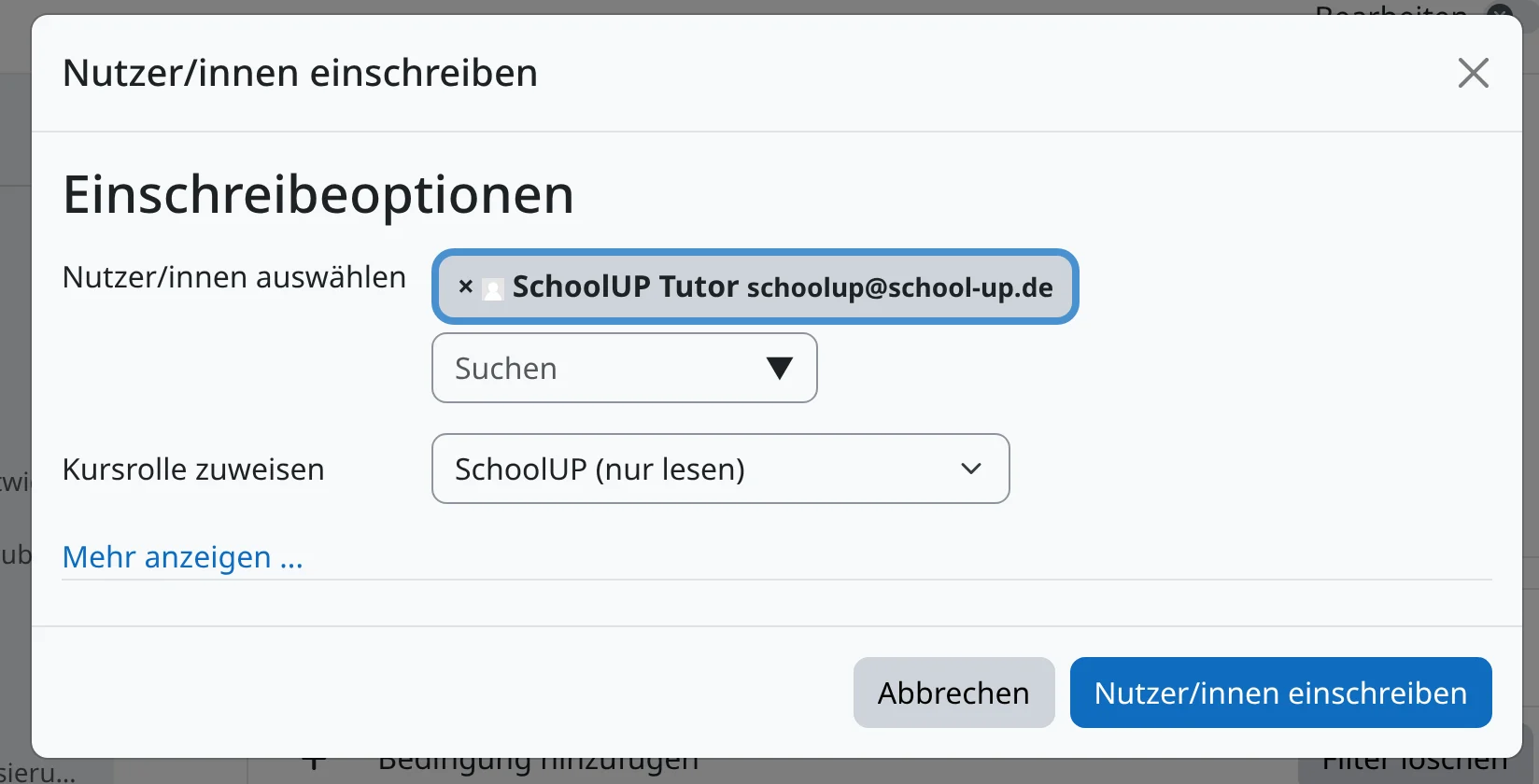
- Öffnen Sie im Kurs „Teilnehmer/innen“ und klicken Sie auf „Nutzer/innen einschreiben“.
- Suchen Sie „schoolup“ und wählen Sie „SchoolUP Tutor“ 1.
- Wählen Sie bei „Kursrolle zuweisen“ die Rolle „SchoolUP (nur lesen)“ 2.Wählen Sie bei „Kursrolle zuweisen“ die Rolle „SchoolUP (lesen + Kursliste)“ 2. (Im Bild steht „SchoolUP (nur lesen)“.)
- Unten rechts auf „Nutzer/innen einschreiben“ klicken 3. Nach spätestens 15 Minuten ist Ihr Material eingelesen.
So finden Sie die Seite: Ihr KursTeilnehmer/innenNutzer/innen einschreiben
Schritt L2: Den Knopf „In SchoolUP übernehmen“ in den Kurs setzen
Über diesen Knopf öffnen Schülerinnen und Schüler SchoolUP, ohne weiteres Passwort.
- Schalten Sie oben rechts „Bearbeiten“ ein.
- Klicken Sie in einem Abschnitt auf „Inhalt hinzufügen“ 1 und dann auf „Aktivität oder Material“ 2.
- Wählen Sie „SchoolUP“ 3.
- Tragen Sie als Name „In SchoolUP übernehmen“ ein 4 und klicken Sie ganz unten auf „Speichern und zum Kurs“.
So finden Sie die Seite: Ihr Kurs„Bearbeiten“ einschaltenInhalt hinzufügen
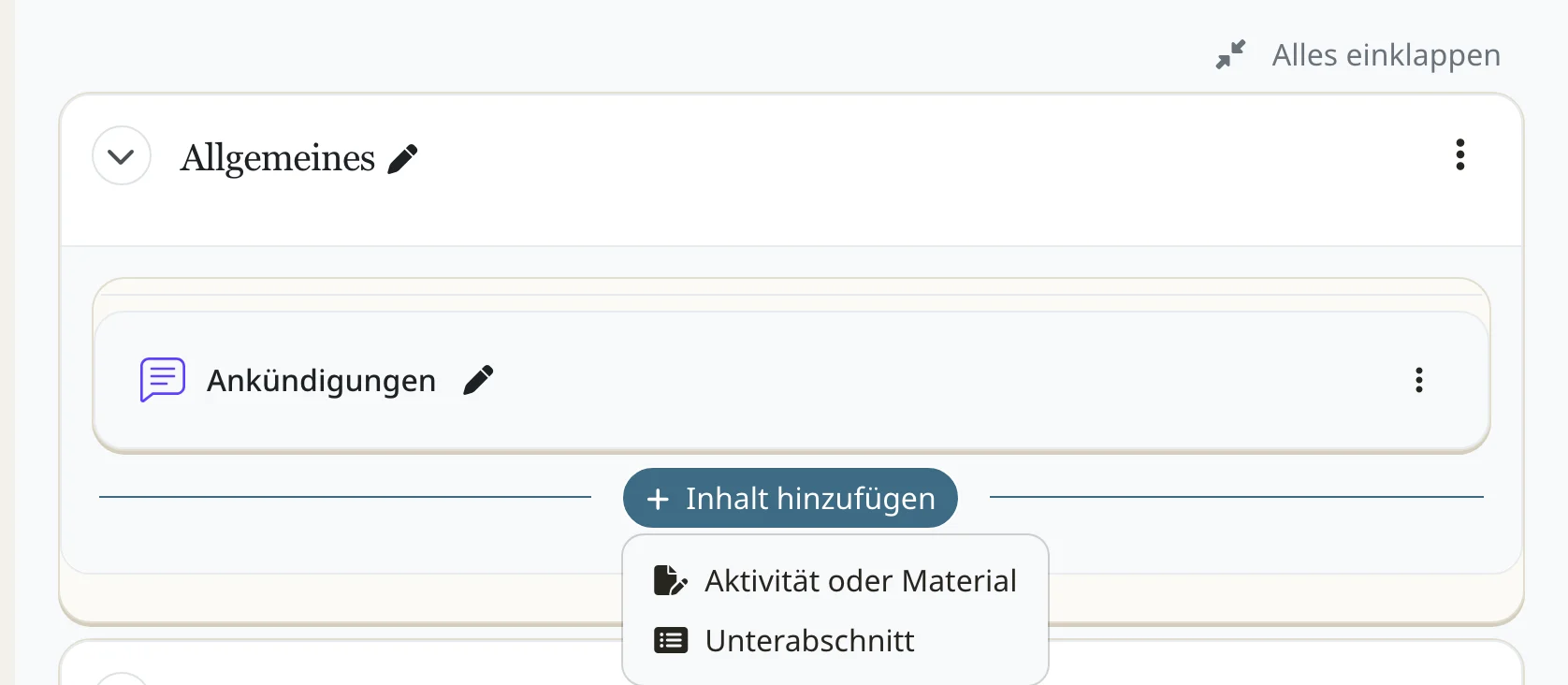
So finden Sie die Seite: Ihr KursInhalt hinzufügenAktivität oder Material
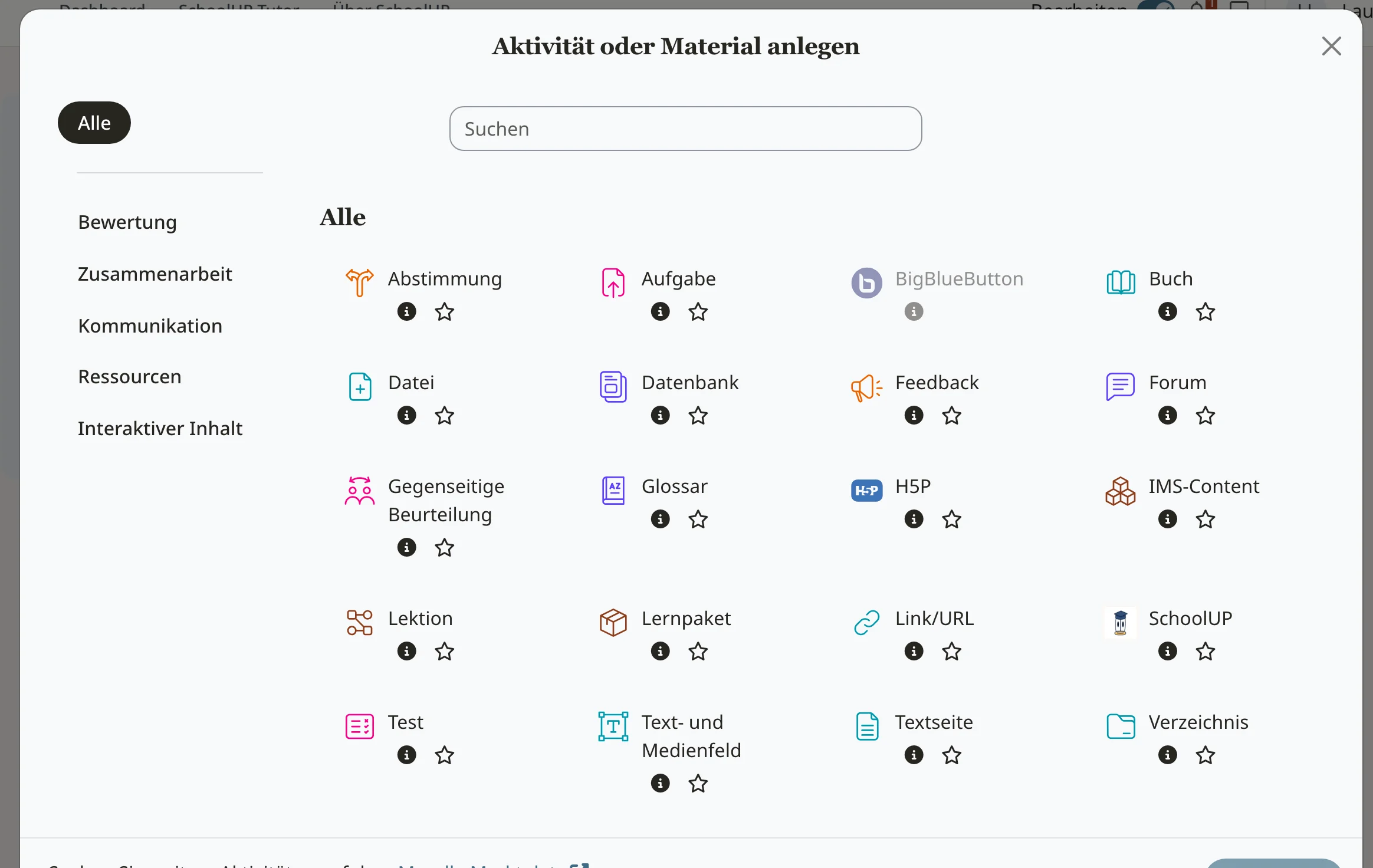
So finden Sie die Seite: Ihr KursInhalt hinzufügenAktivität oder MaterialSchoolUP
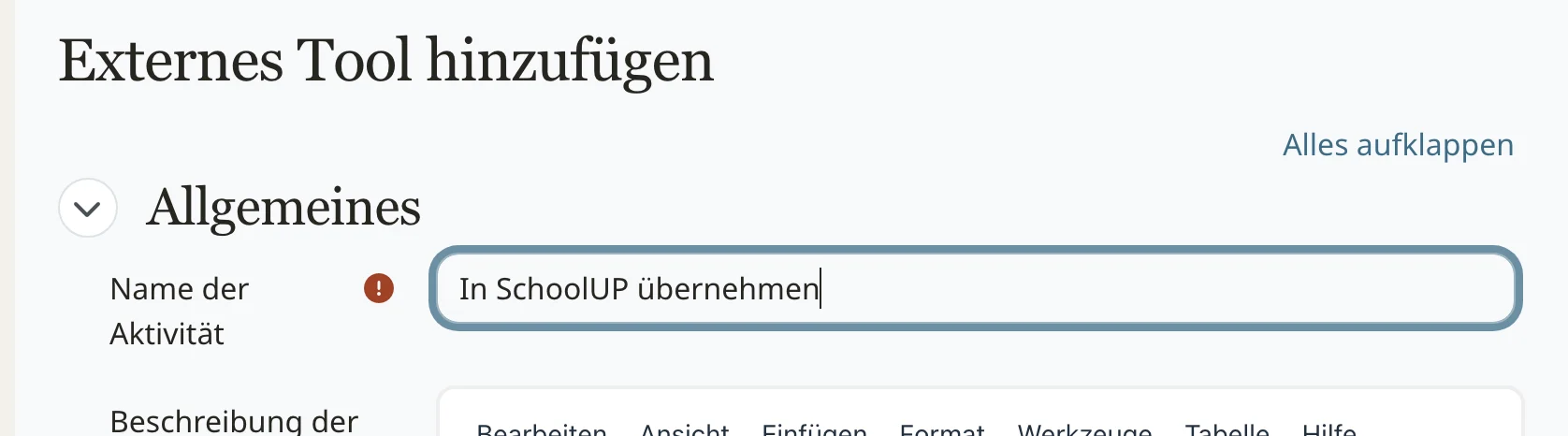
So sieht es für Schülerinnen und Schüler aus
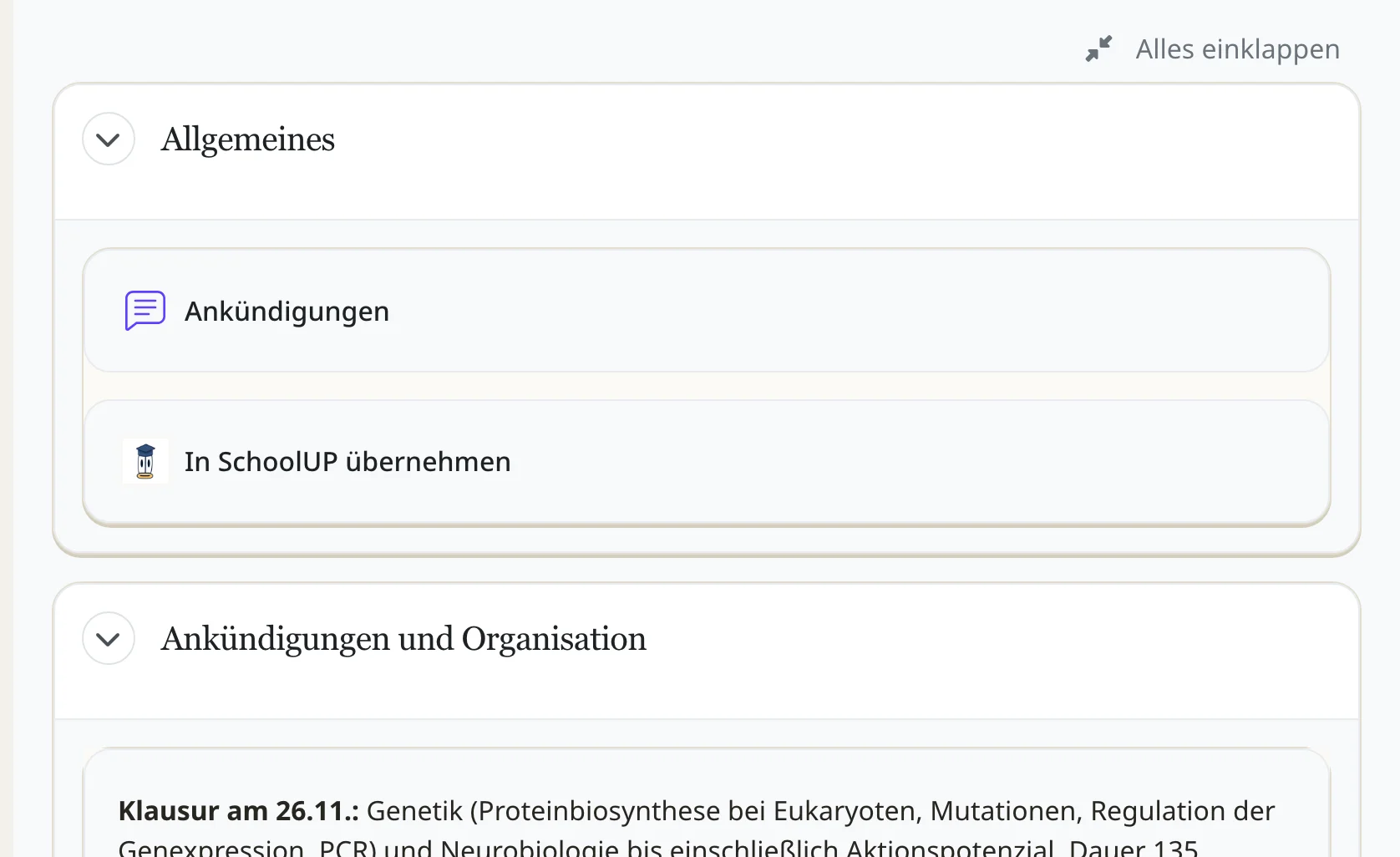
Im Kurs steht jetzt „In SchoolUP übernehmen“. Ein Klick öffnet SchoolUP in einem neuen Fenster, direkt in diesem Kurs, ohne weiteres Passwort.Im Kurs mit dem Knopf steht „In SchoolUP übernehmen“. Ein Klick öffnet SchoolUP in einem neuen Fenster mit allen eigenen Kursen, in die SchoolUP eingeschrieben ist, ohne weiteres Passwort. Vor dem allerersten Öffnen muss das Konto aktiviert sein (siehe Konten aktivieren). Eine Anmeldung gilt 8 Stunden; danach öffnet man SchoolUP wieder über den Knopf.
So finden Sie die Seite: Kurs in Moodle
Stand 09.11.2026 · Rollenversion 5 · Alle Bilder stammen aus unserer Moodle-Testschule (Moodle 5.3) und werden bei jeder Änderung neu aufgenommen.