
SchoolUP in Moodle einrichten
Schritt für Schritt, mit Bildern aus einem echten Moodle. Sie brauchen keine Programmierkenntnisse und kein Zusatz-Plugin.
- etwa 25 Minuten
- einen Administrator-Zugang zu Moodle
- einen unterschriebenen Vertrag (dann tragen wir Ihre Schule ein)
Was Sie von uns brauchen: nichts weiter. Die Rollendateien und die Adresse für „Über Moodle anmelden“ stehen auf dieser Seite und sind für alle Schulen gleich. Wir müssen Ihre Schule nur vorher mit der Adresse Ihres Moodle eintragen; danach schicken wir Ihnen den Link zu Ihrer Prüfseite.
Was wir von Ihnen brauchen: die Adresse Ihres Moodle, das Kennwort des Kontos „schoolup“ (Schritt 2, bitte am Telefon) und, wenn nötig, Ihre Regeln (Schritt 7). Mehr nicht.
Zwei Entscheidungen
Die Anleitung darunter zeigt danach nur die Schritte, die zu Ihrer Wahl passen. Ändern können Sie beides auch später; wie, steht unter „Optionale Einstellungen“.
Ihre Wahl steht in der Adresse dieser Seite. Wenn Sie den Link weitergeben, sehen Lehrkräfte die Anleitung mit Ihrer Wahl. Gespeichert wird nichts.
Schritt 1: Moodle-App-Schnittstelle einschalten
Über diese Schnittstelle spricht SchoolUP mit Ihrem Moodle – dieselbe, die auch die offizielle Moodle-App nutzt.
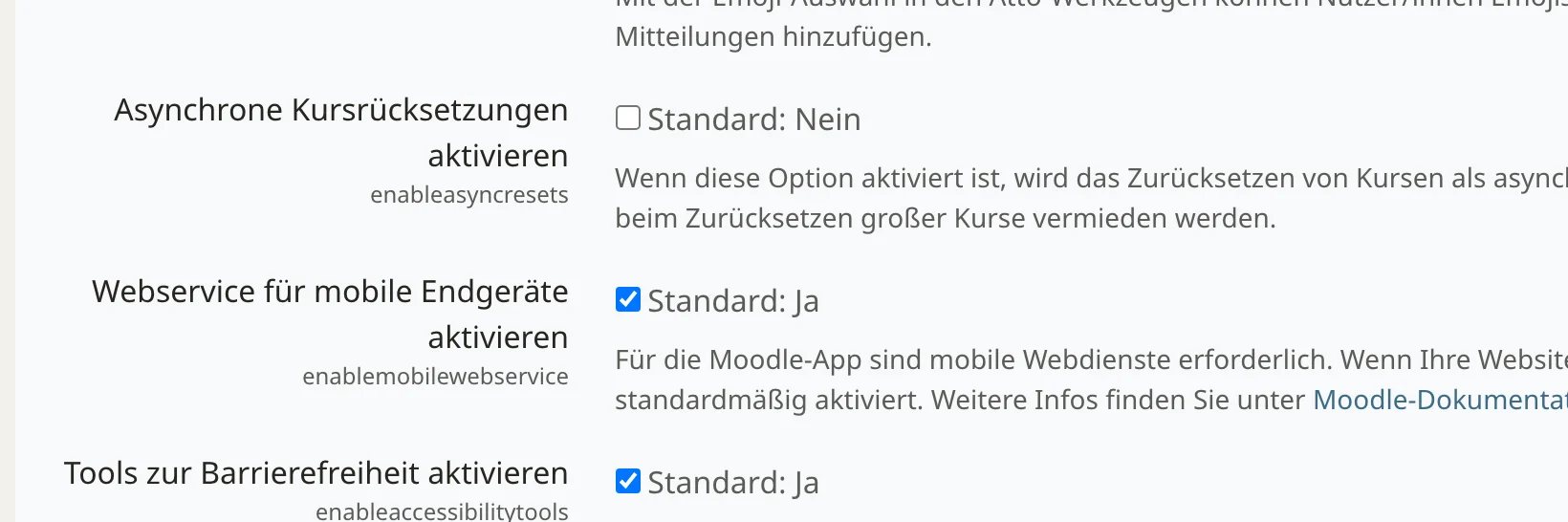
- Öffnen Sie die Seite „Zusatzoptionen“ (Pfad und Direktlink stehen über dem Bild).
- Setzen Sie den Haken bei „Webservice für mobile Endgeräte aktivieren“ 1.
- Klicken Sie ganz unten auf der Seite auf „Änderungen speichern“.
So finden Sie die Seite: Website-AdministrationAllgemeinZusatzoptionen
Schritt 2: Konto „schoolup“ anlegen
SchoolUP braucht ein eigenes Moodle-Konto, mit dem es das Kursmaterial lesen kann – wie eine sehr zurückhaltende Kursteilnehmerin.
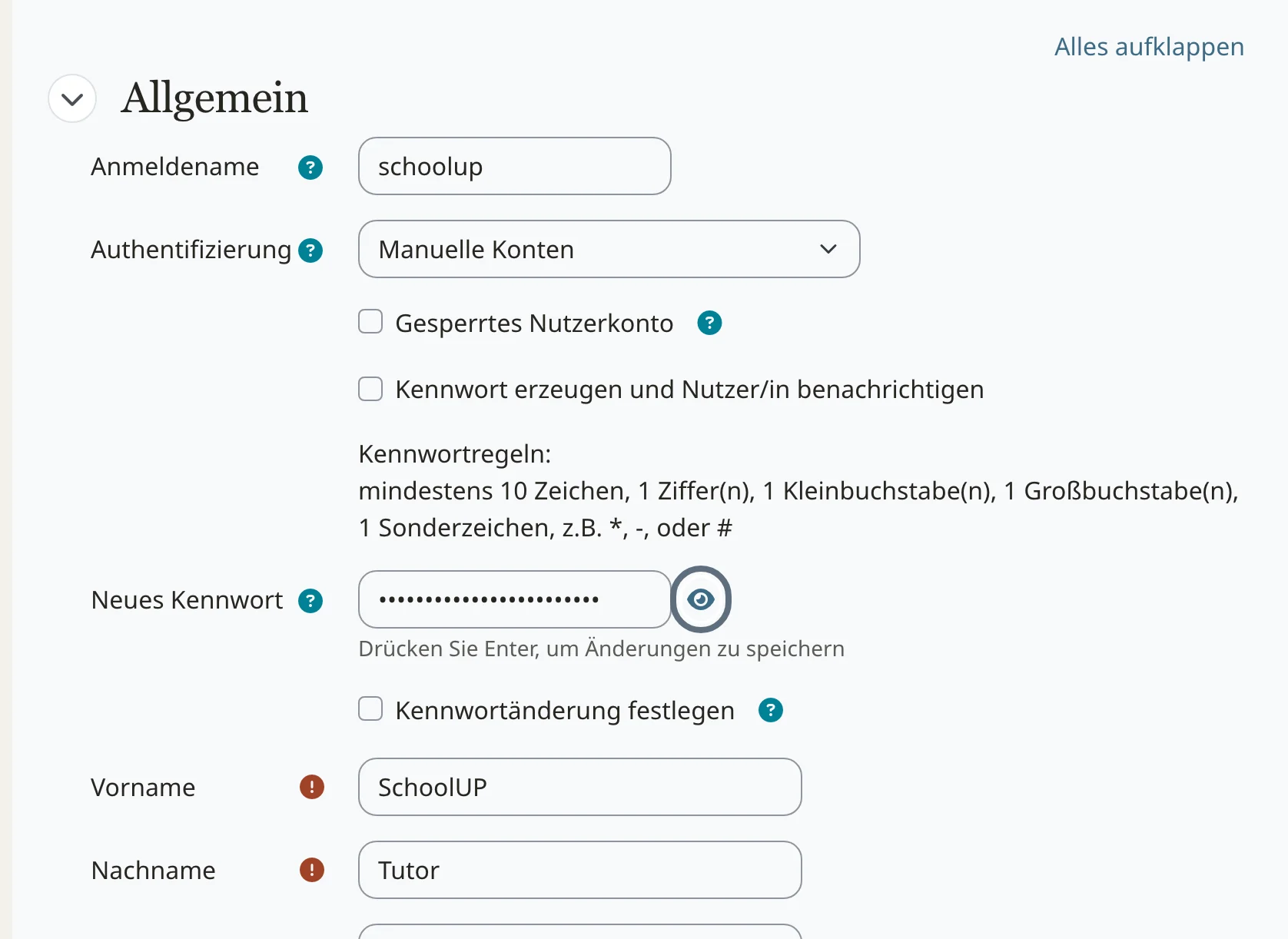
- Öffnen Sie „Nutzer/in anlegen“. Tragen Sie als Anmeldename „schoolup“ ein 1.
- Lassen Sie bei „Authentifizierung“ die Einstellung „Manuelle Konten“ stehen 2.
- Klicken Sie bei „Neues Kennwort“ auf das Feld und vergeben Sie ein langes, zufälliges Kennwort – mindestens 20 Zeichen 3.
- Vorname „SchoolUP“, Nachname „Tutor“ und eine E-Mail-Adresse Ihrer Schule eintragen 4.
- Ganz unten auf „Nutzer/in erstellen“ klicken.
So finden Sie die Seite: Website-AdministrationNutzer/innenNutzer/in anlegen
Schritt 3: Die zwei Rollen hochladen
Rollen legen fest, was das Konto darf. Wir liefern sie fertig als Datei – Sie müssen keine Rechte einzeln anklicken.
- Laden Sie die beiden Dateien herunter. Sie stehen direkt unter dieser Liste und passen zu Ihrer zweiten Entscheidung.
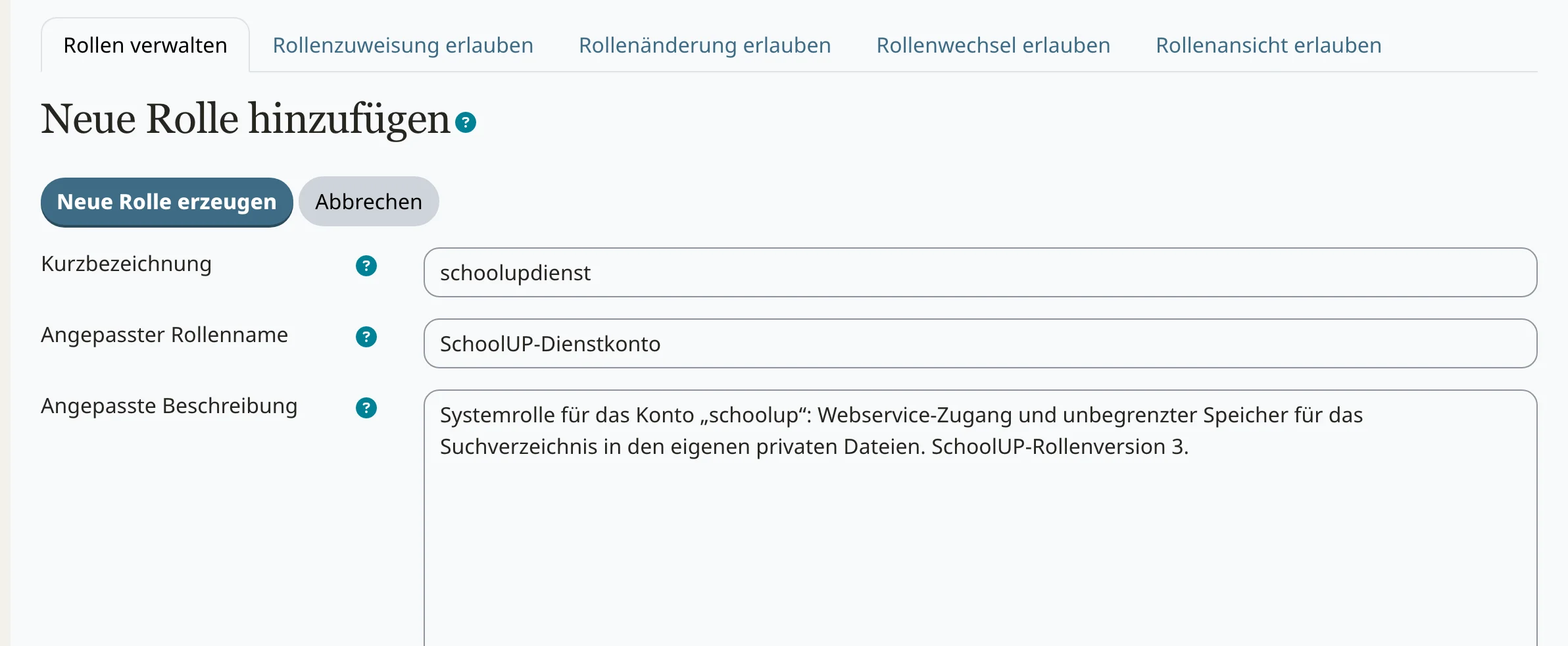
- Öffnen Sie „Rollen verwalten“ und klicken Sie unter der Tabelle auf „Neue Rolle hinzufügen“ 1.
- Bei „Rolle oder Basisrolle benutzen“ auf „Datei wählen …“ klicken 2 und die Datei „schoolup-dienstkonto.xml“ hochladen. Dann „Weiter“ 3.
- Moodle zeigt die Rolle mit allen Einstellungen an. Ganz oben oder ganz unten auf „Neue Rolle erzeugen“ klicken 4.
- Dasselbe noch einmal mit der Datei „schoolup-nur-lesen.xml“.Dasselbe noch einmal mit der Datei „schoolup-lesen-mit-kursliste.xml“.
So finden Sie die Seite: Website-AdministrationNutzer/innenRollen verwalten
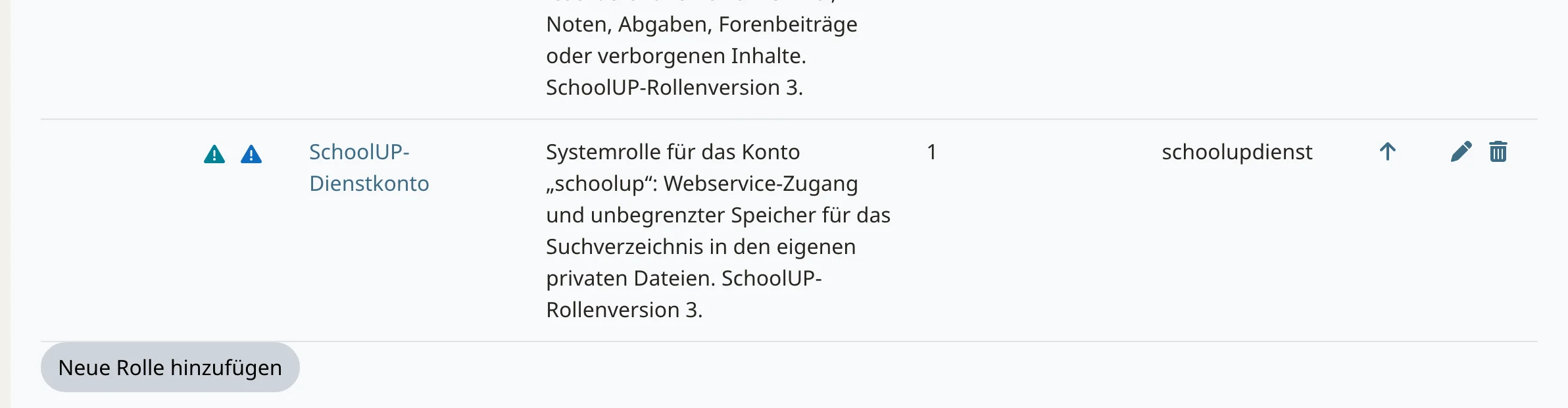
So finden Sie die Seite: Website-AdministrationNutzer/innenRollen verwaltenNeue Rolle hinzufügen
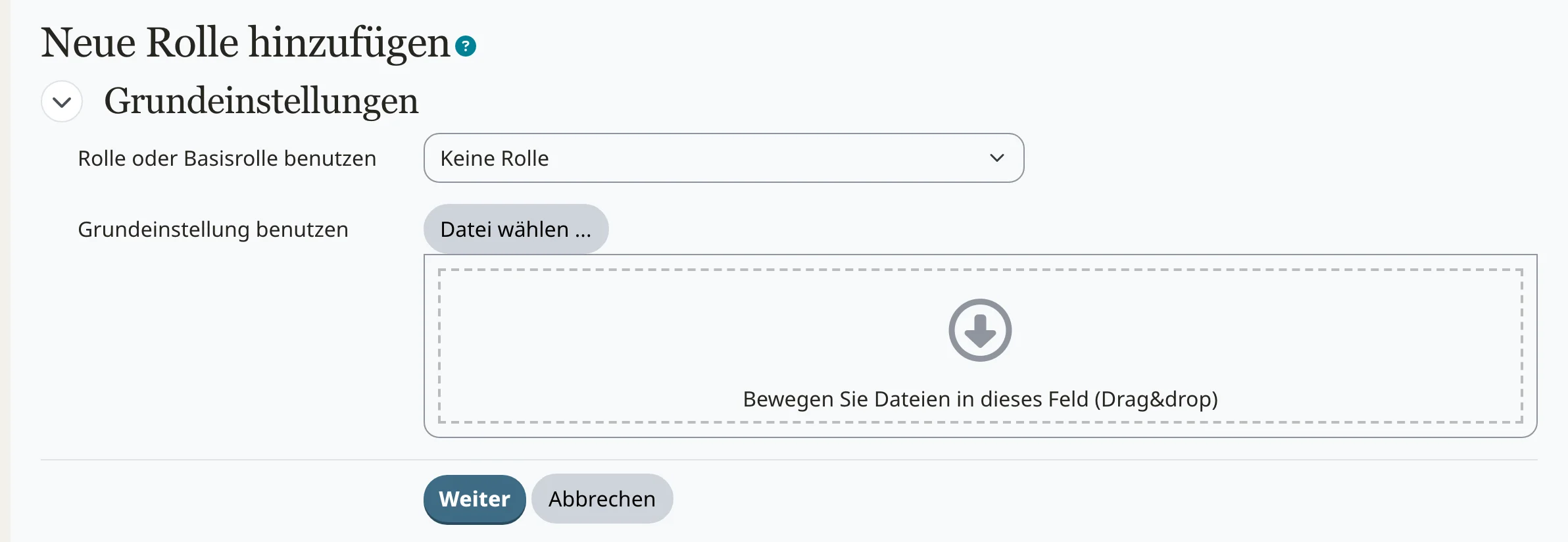
So finden Sie die Seite: Website-AdministrationNutzer/innenRollen verwaltenNeue Rolle hinzufügenDatei hochladenWeiter
Schritt 4: Dem Konto die Systemrolle geben
Erst damit darf SchoolUP sein Suchverzeichnis ohne Speicherlimit in Ihrem Moodle ablegen.
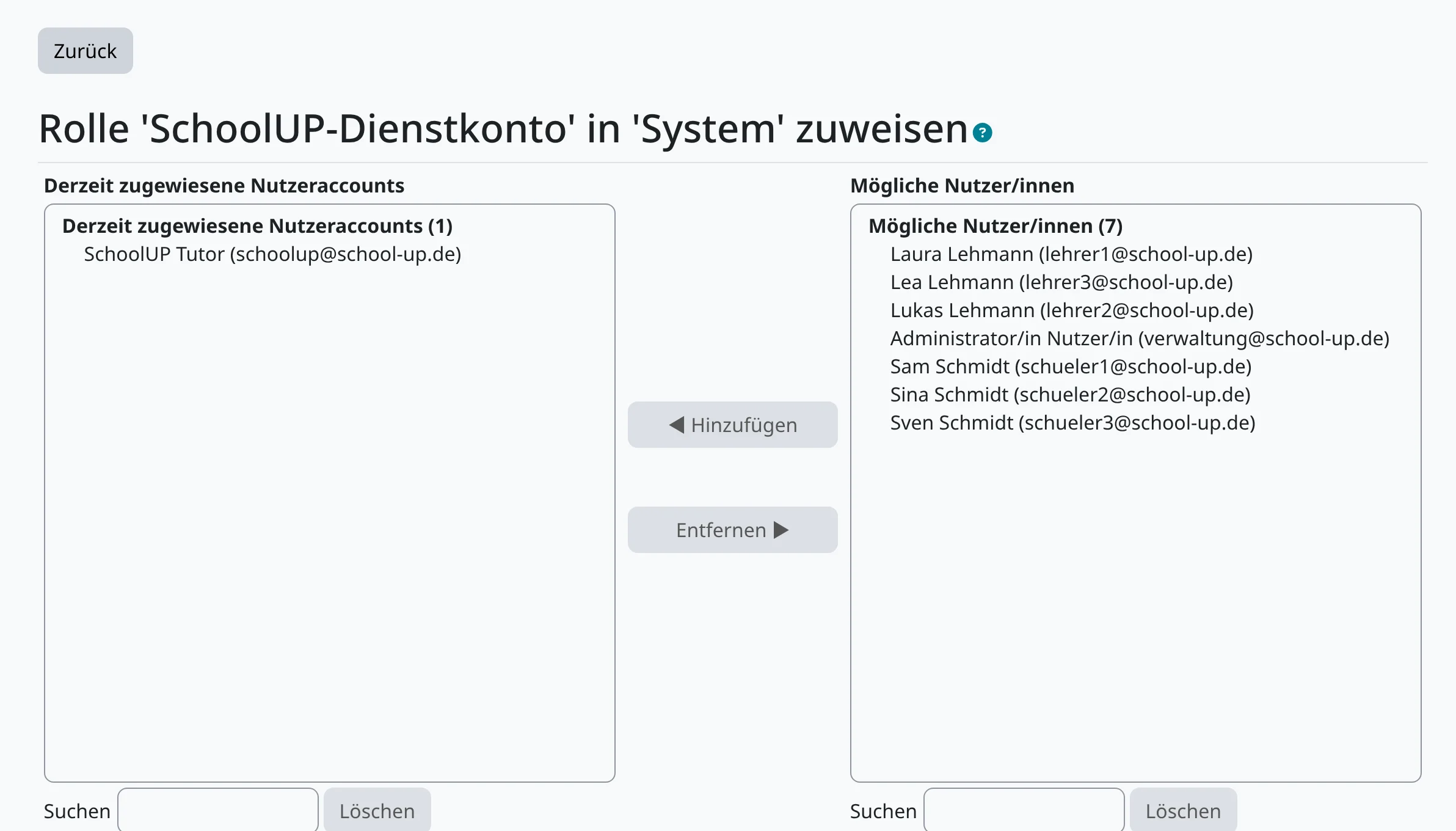
- Öffnen Sie „Globale Rollen zuweisen“ und klicken Sie auf „SchoolUP-Dienstkonto“.
- Suchen Sie rechts unter „mögliche Nutzer/innen“ nach „schoolup“ und wählen Sie „SchoolUP Tutor“ aus 1.
- Klicken Sie auf „◀︎ Hinzufügen“ 2. Das Konto steht danach links 3.
So finden Sie die Seite: Website-AdministrationNutzer/innenGlobale Rollen zuweisenSchoolUP-Dienstkonto
Schritt 5: Lehrkräften erlauben, SchoolUP in ihre Kurse einzuschreiben
So können Lehrkräfte selbst entscheiden, in welchen Kursen SchoolUP hilft – ohne Sie jedes Mal zu fragen.
Entfällt bei Ihrer Wahl: Nur Sie schreiben SchoolUP in Kurse ein. Weiter mit Schritt 6.
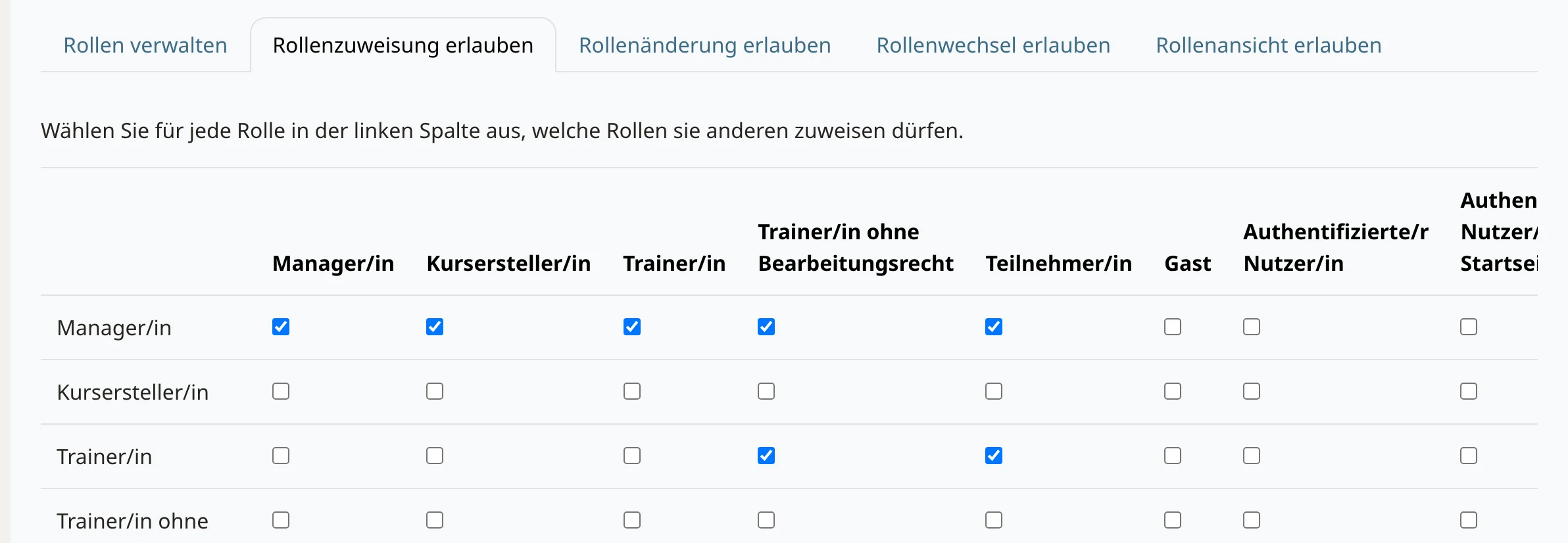
- Öffnen Sie „Rollen verwalten“ und dort den Reiter „Rollenzuweisung erlauben“ 1.
- Setzen Sie in der Zeile „Trainer/in“ den Haken in der Spalte „SchoolUP (nur lesen)“ 2.Setzen Sie in der Zeile „Trainer/in“ den Haken in der Spalte „SchoolUP (lesen + Kursliste)“ 2. (Im Bild steht „SchoolUP (nur lesen)“.)
- Unten auf „Änderungen speichern“ klicken.
So finden Sie die Seite: Website-AdministrationNutzer/innenRollen verwaltenRollenzuweisung erlauben
Schritt 6: „Über Moodle anmelden“ einschalten
Damit sich Schülerinnen und Schüler mit einem Klick im Kurs anmelden. Ein Passwort geht dabei nie an SchoolUP.
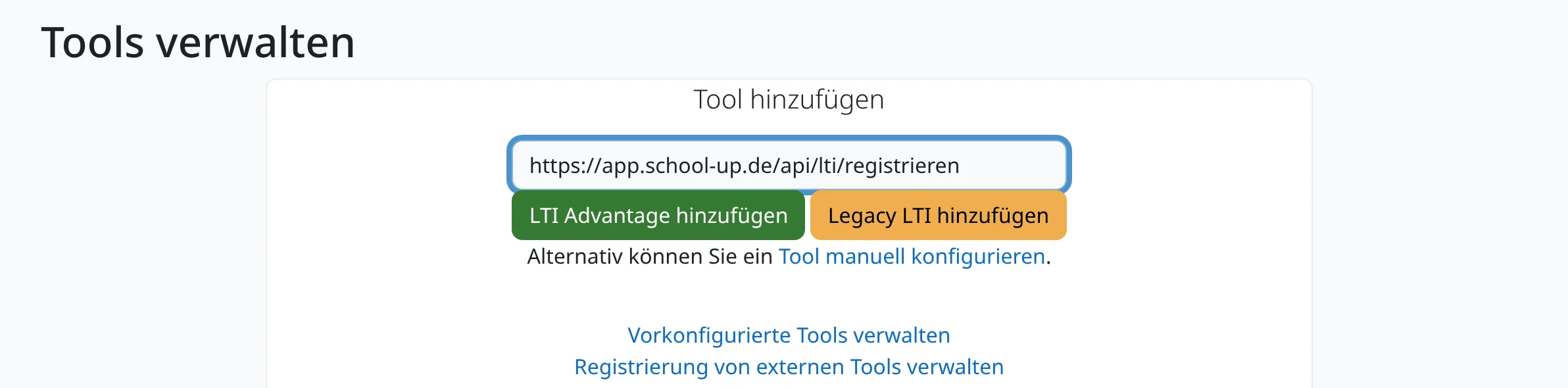
- Öffnen Sie „Tools verwalten“: „Website-Administration“ → Reiter „Plugins“ → Abschnitt „Aktivitäten“ → „Externes Tool“ → „Tools verwalten“. Schneller: Hängen Sie an die Adresse Ihres Moodle „/mod/lti/toolconfigure.php“ an.
- Kopieren Sie diese Adresse in das Feld „Tool-URL…“ 1: https://app.school-up.de/api/lti/registrieren – Sie ist für alle Schulen gleich. Sie müssen sie nicht bei uns anfragen.
- Klicken Sie auf „LTI Advantage hinzufügen“ 2. Ein Fenster öffnet sich, Moodle und SchoolUP melden sich gegenseitig an. Nach ein paar Sekunden schließt es sich von selbst.
- Fragt Moodle in diesem Fenster, ob Sie „ein bereits installiertes externes Tool aktualisieren“ möchten, gibt es schon einen Eintrag von einem früheren Versuch. Steht in der Tabelle „SchoolUP“, klicken Sie in dieser Zeile auf „Aktualisierung“. Sonst klicken Sie auf „Als neues externes Tool registrieren“.
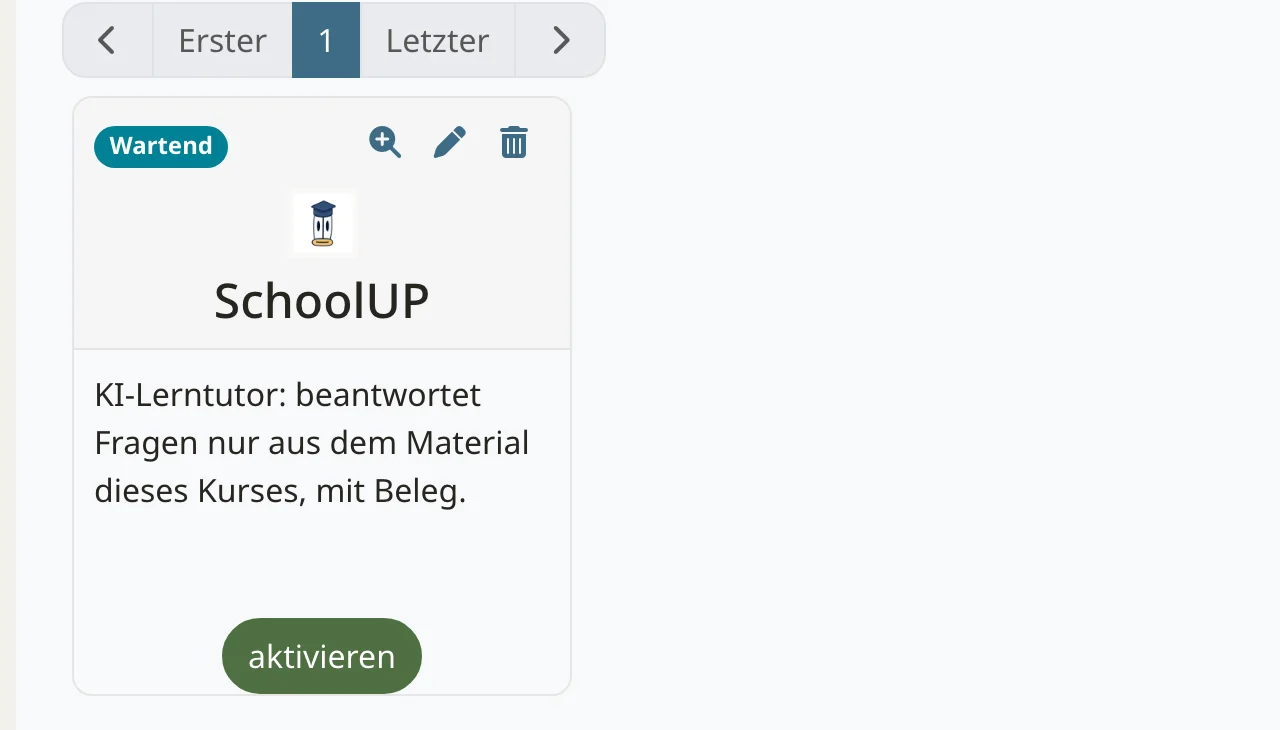
- Unten erscheint die Kachel „SchoolUP“ mit unserem Logo und dem Hinweis „Wartend“. Klicken Sie auf „aktivieren“ 3.
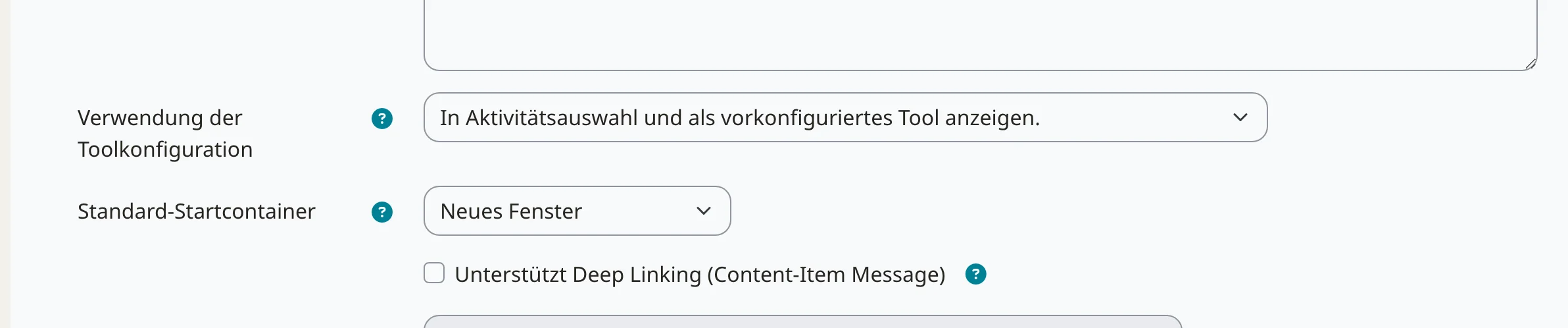
- Klicken Sie auf der Kachel auf den Stift 4. Stellen Sie „Verwendung der Toolkonfiguration“ auf „In Aktivitätsauswahl und als vorkonfiguriertes Tool anzeigen.“ 5 und den „Standard-Startcontainer“ auf „Neues Fenster“ 6. Speichern.
So finden Sie die Seite: Website-AdministrationPluginsTools verwalten
So finden Sie die Seite: Website-AdministrationPluginsTools verwalten
So finden Sie die Seite: Website-AdministrationPluginsTools verwaltenStift auf der Kachel „SchoolUP“
Schritt 7: Regeln mit Globalen Gruppen
Nötig, sobald es volljährige Schülerinnen und Schüler gibt oder nicht alle dasselbe dürfen. Nur wenn alle unter 18 sind und alle alles dürfen, können Sie ihn überspringen: Dann nutzen alle in Kursen mit SchoolUP alles, und für alle willigen die Eltern ein. Mit Globalen Gruppen legen Sie drei Dinge fest: wer SchoolUP nutzt, wer selbst einwilligt und wer welche Funktion nutzt.
- Nehmen Sie Globale Gruppen, die es schon gibt, oder legen Sie neue an: „Website-Administration“ → „Nutzer/innen“ → „Globale Gruppen“. Zum Beispiel „Jahrgang 7 bis 10“ oder „Volljährige“. Es entsteht kein zusätzlicher Kurs.
- Legen Sie einen eigenen Webservice an: „Website-Administration“ → „Server“ → „Webservices“ → „Externe Services“ → „Hinzufügen“. Name „SchoolUP-Gruppen“, Kurzbezeichnung „schoolup_gruppen“, „Aktiviert“ anhaken, „Nur berechtigte Personen“ nicht anhaken. Klicken Sie auf „Service hinzufügen“.
- Klicken Sie danach auf „Funktionen hinzufügen“ und wählen Sie genau diese zwei: „core_cohort_get_cohort_members“ und „core_cohort_search_cohorts“.
- Nennen Sie uns die drei Regeln: Wer darf SchoolUP nutzen? Wer willigt selbst ein (statt der Eltern)? Wer darf welche Funktion nutzen (Probeklausuren, Fotos, Üben, Übersetzen, Sprechen)? Jeweils „alle“ oder eine oder mehrere Gruppen, bei der zweiten Frage auch „niemand“.
Schritt 8: Prüfen – fertig
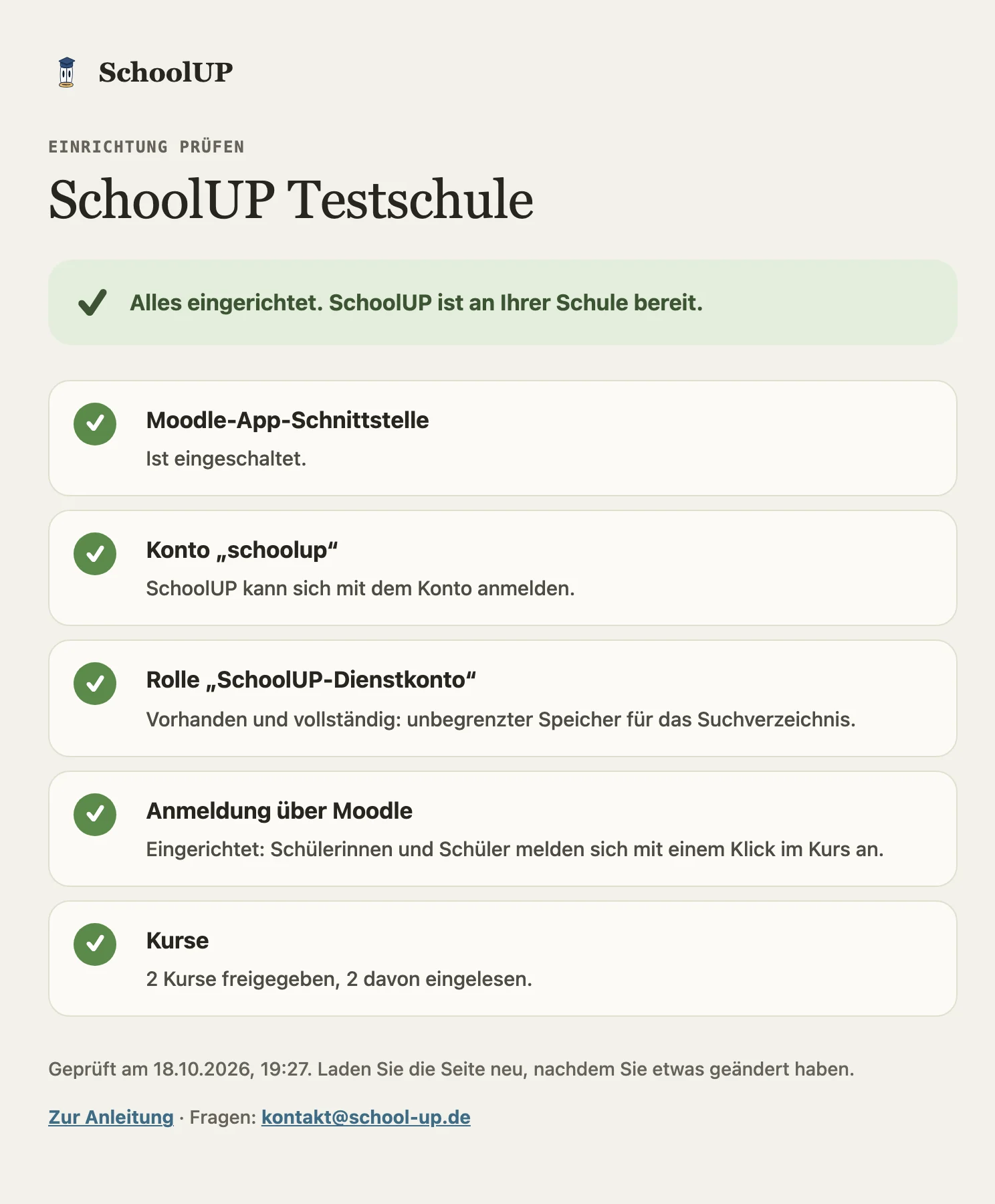
Eine Seite zeigt Ihnen mit grünen Haken, ob alles richtig eingerichtet ist.
- Öffnen Sie Ihre Prüfseite. Den Link schicken wir Ihnen, sobald wir Ihre Schule eingetragen haben. Er sieht so aus: https://app.school-up.de/einrichtung?schule=…
- Stehen überall grüne Haken, ist Ihr Teil erledigt. Ein roter Punkt nennt, was fehlt, und verlinkt auf den passenden Schritt.
So finden Sie die Seite: Link zur Prüfseite (von uns)
Geschafft. Jetzt holen die LehrkräfteSie SchoolUP in die Kurse: SchoolUP im eigenen Kurs.
Stand 09.11.2026 · Rollenversion 5 · Alle Bilder stammen aus unserer Moodle-Testschule (Moodle 5.3) und werden bei jeder Änderung neu aufgenommen.